0
来自 Discoze 社区
OpenClaw (原Moltbot/Clawdbot) 是一款开源、自托管的个人 AI 助手,可以在本地计算机上运行,兼容 MacOS、Windows 及 Linux 等多种系统,支持接入常用聊天工具,除了内置多种 Agent 常用工具外,还可以通过插件和 Skill 扩展更多能力。
进入 1Panel 控制台后,点击左侧菜单的 「应用商店」。
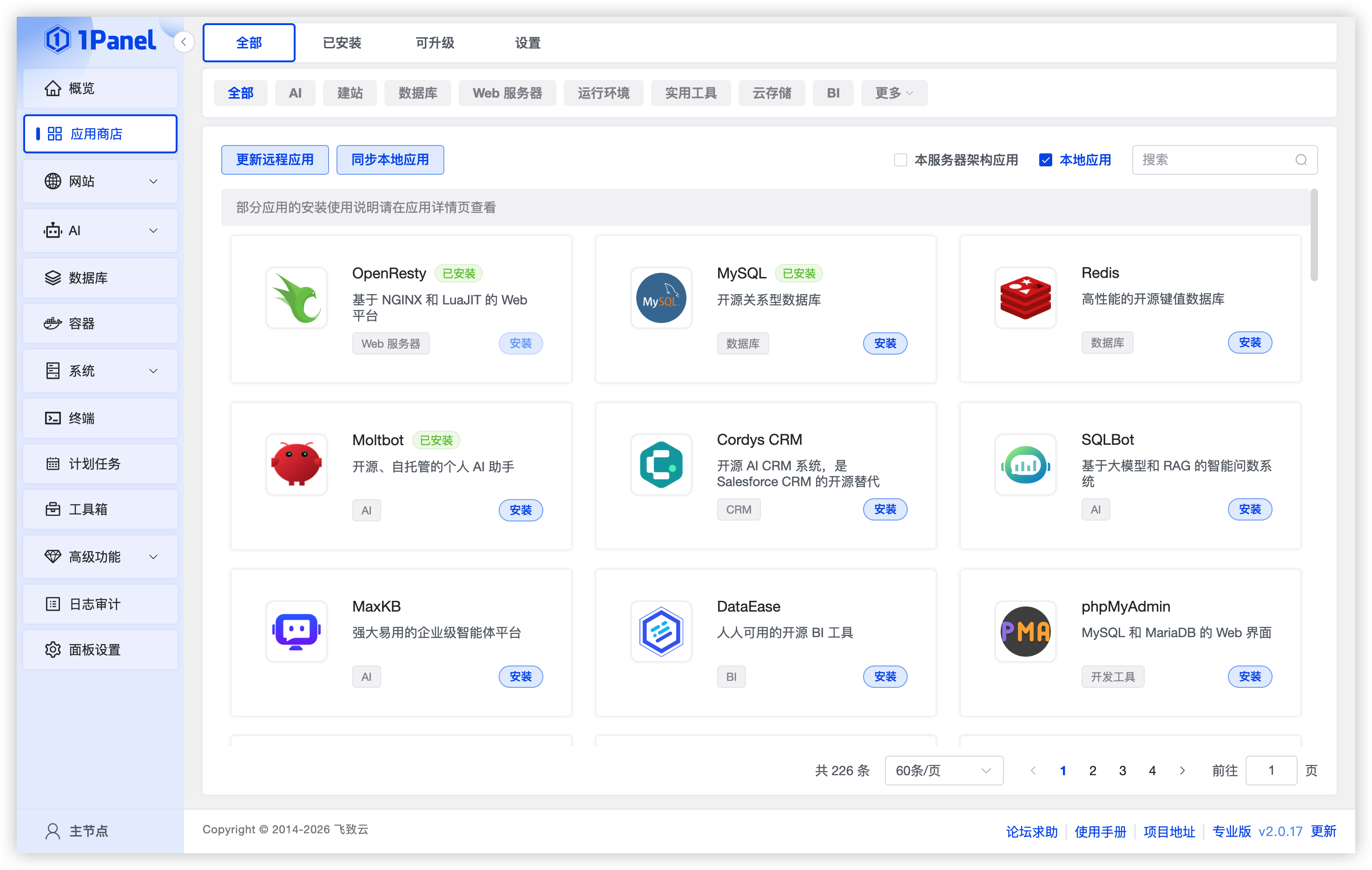
点击首页 Moltbot 应用卡片进入详情页,选择 安装。
您可以根据需要配置:
确认设置无误后,点击 确认 按钮开始安装。
常见模型提供商与示例模型
deepseek/deepseek-chatqwen/qwen2.5-coder-32b-instructminimax/MiniMax-M2.1moonshot/kimi-k2.5zai/glm-4.7openai/gpt-4o-minianthropic/claude-3-7-sonnetgemini/gemini-1.5-progroq/llama-3.1-70b-versatilemistral/large-latestcohere/command-r-plus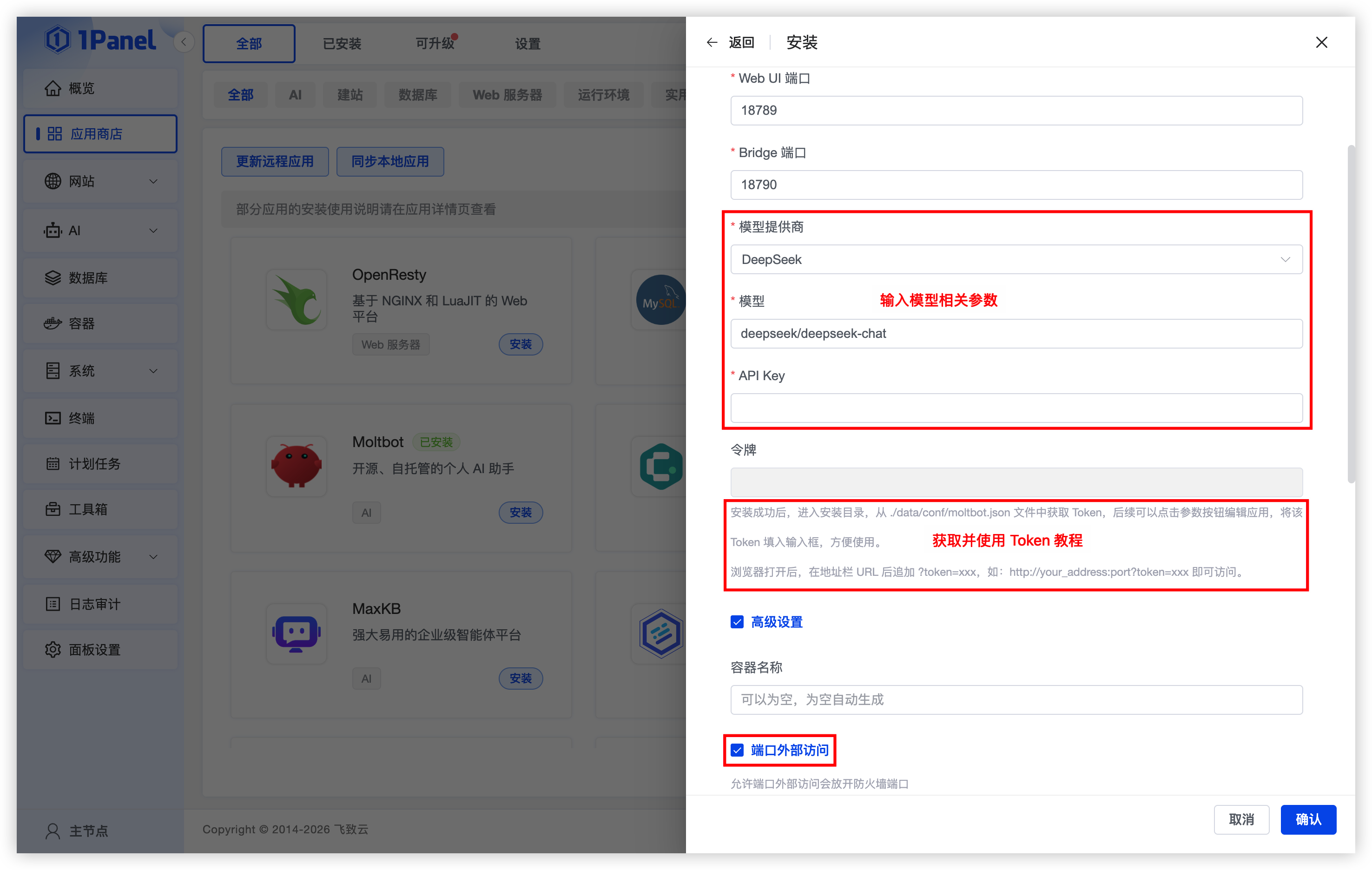
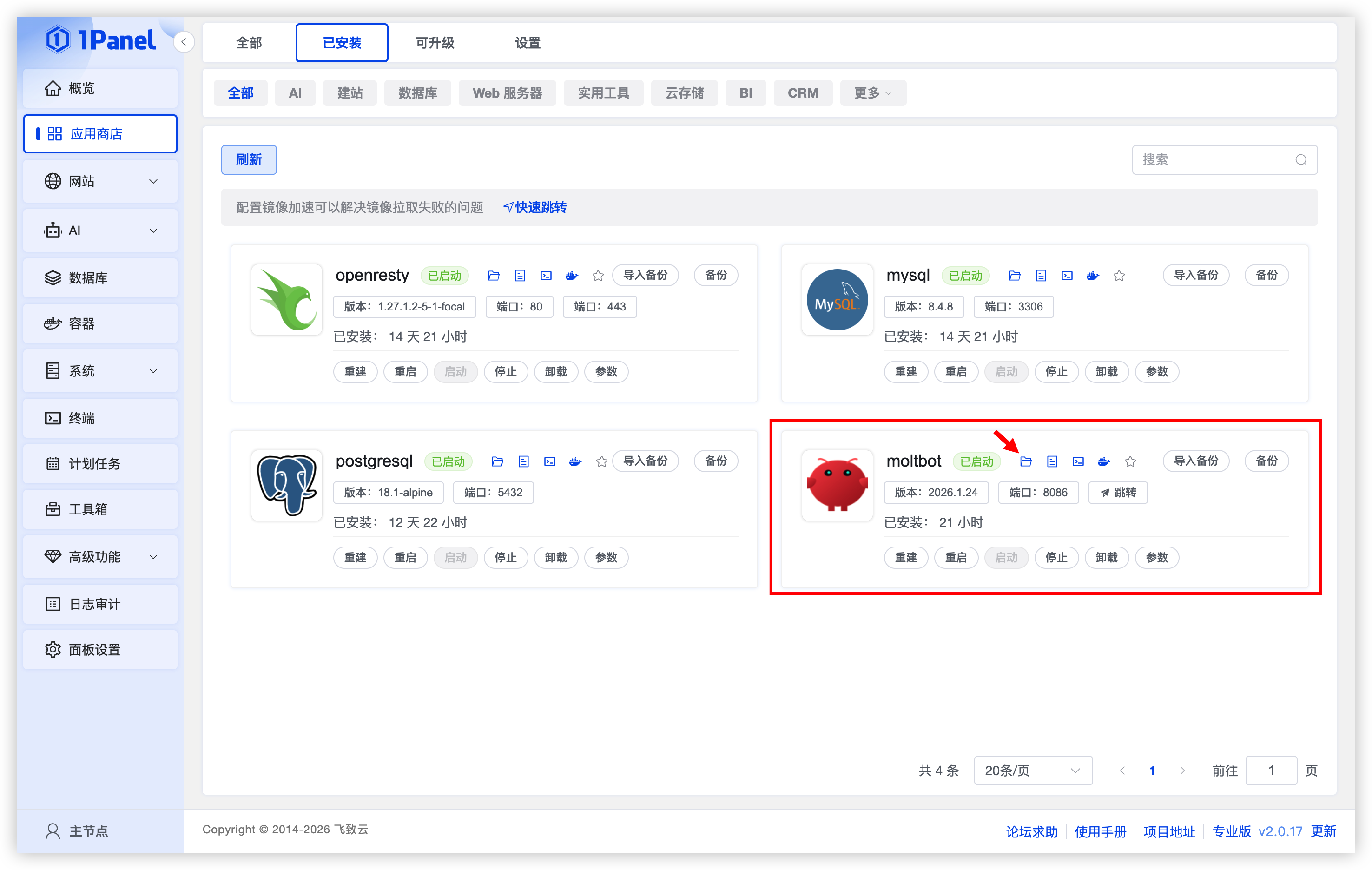
在 已安装应用页面,找到 Moltbot 应用点击 文件夹图标 进入应用数据目录,在目录下的 data/conf 文件夹,点击 moltbot.json 文件,复制其中 “gateway.auth.token” 的值,用作访问 Moltbot 应用时的 Token。
text"gateway": {
"mode": "local",
     "token": "c9917c5a066beeb26266d09baed99495e7563b33c771e89a"
},
***
Token / 令牌
回到 已安装应用页面,点击 参数 按钮编辑应用,将该 Token 填入输入框,方便后续使用。
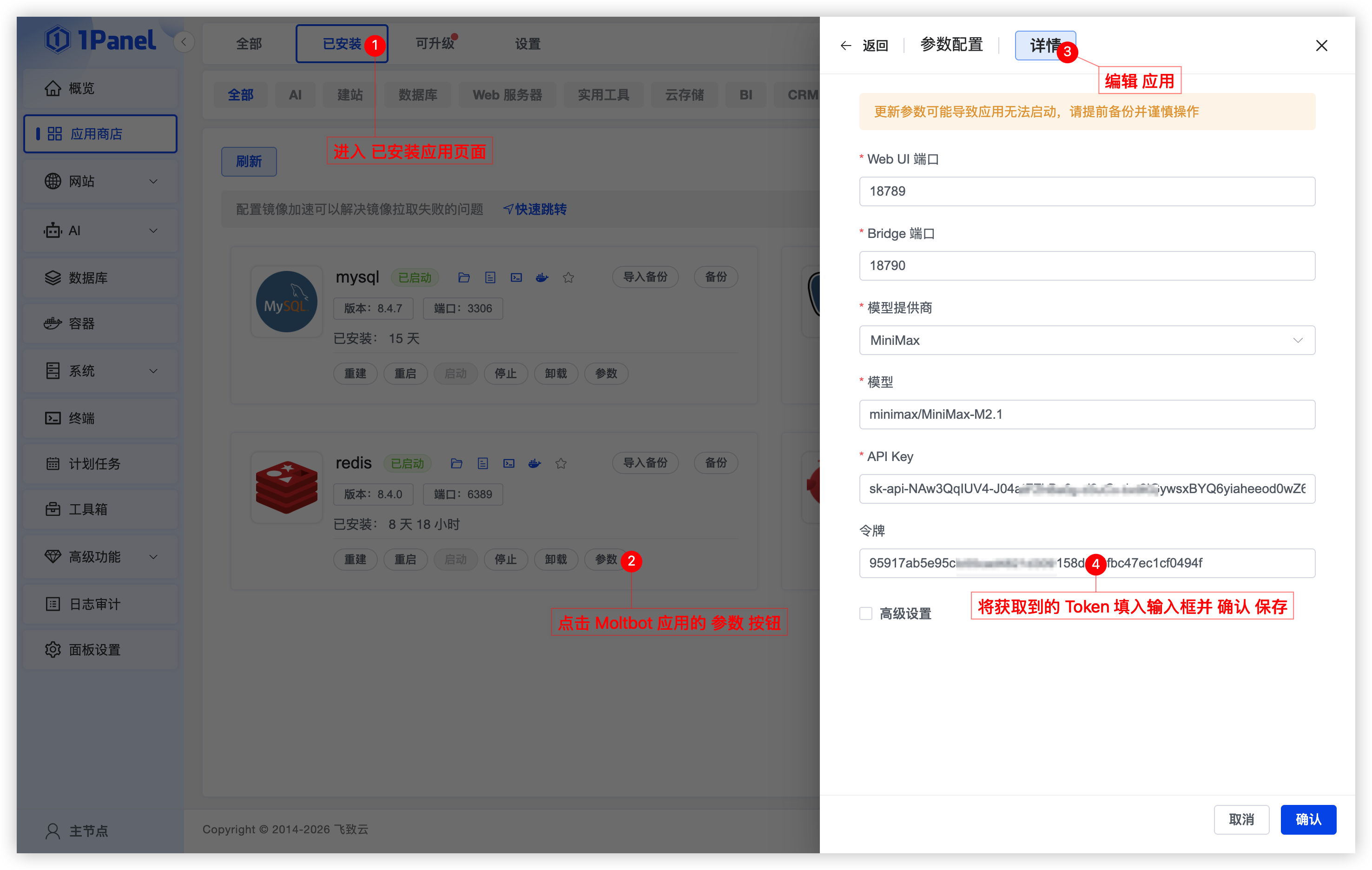
参数 按钮进入编辑页面,选择自定义 Web 访问地址,将带有 ?token=你的 Moltbot Token 的地址填入输入框并保存,方便后续访问应用。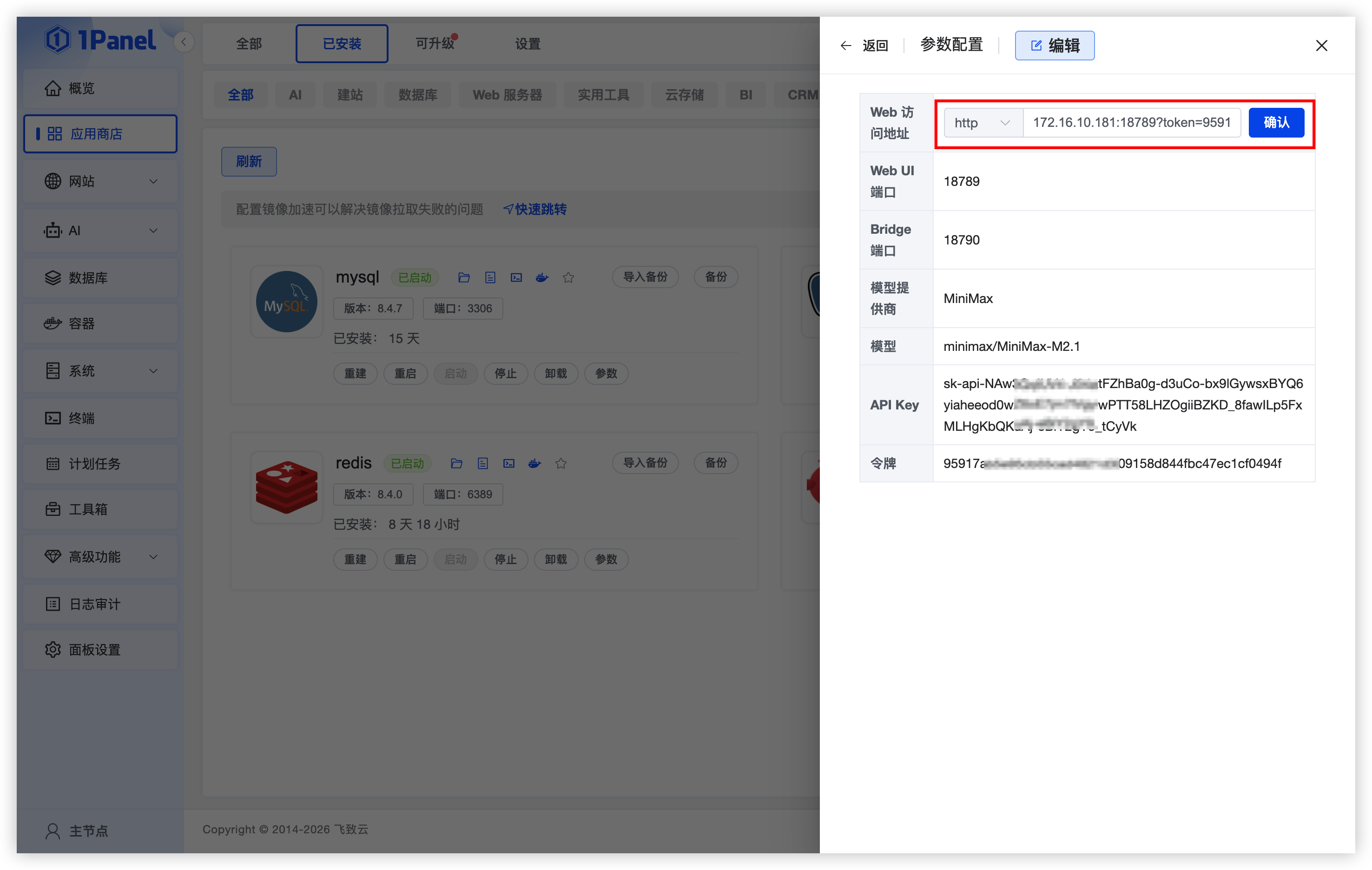
在 已安装应用页面 找到 Moltbot 应用,点击 跳转 按钮,选择带有 Token 的自定义访问地址,即可正常访问 Moltbot 应用。
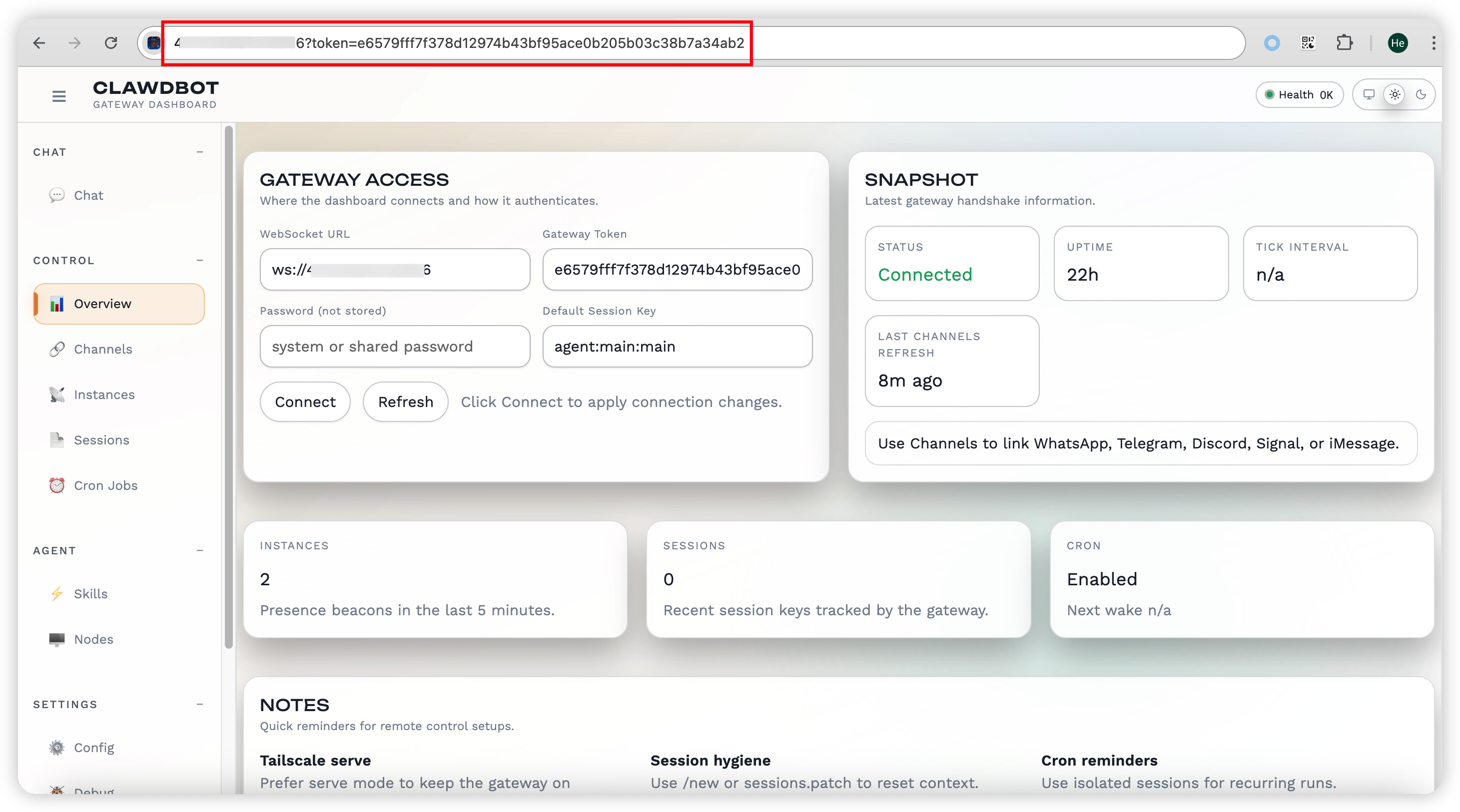
如果你希望通过 Telegram、WhatsApp、Discord、iMessage 等聊天工具与机器人进行对话,可以在 已安装应用页面 找到 Moltbot 应用,点击顶部的 进入安装目录 按钮。点击文件列表顶部的 终端 按钮,在终端中执行以下命令配置对应的聊天工具对接。
textdocker compose -f docker-compose-cli.yml run --rm moltbot-cli channels add