22
来自虚空
本文主要面向第一次接触 Codex Windows app 的用户,内容包括安装方式、登录与项目选择,以及左侧栏中
新线程、自动化和技能三个基础功能的简要介绍。
参见 OpenAI 官方下载指南
跳转到 微软商店页面 进行下载并安装,可能会因为网络环境存在问题而无法正常下载,建议切换不同网络环境后再尝试下载。
下载并安装 Codex app 之后,使用你的 ChatGPT 账号或 OpenAI API key 登录。
选择一个你希望 Codex 在其中工作的项目文件夹;如果你之前使用过 CLI 或 IDE Extension,你会看到你过去处理过的项目。
选择项目后,确认已选中 Local,让 Codex 在你的本机上工作,然后向 Codex 发送你的第一条消息。
本节将结合中文界面首先对左上角功能进行描述。

左侧栏左上角的主要功能为 新线程、自动化 和 技能,下面先对这三个功能进行一一介绍。
新线程(New Thread) 可以简单理解为新开一个对话。
点击之后,会进入一个新的对话窗口,整体上和 ChatGPT 网页版的使用方式比较接近(它和 Cursor IDE 里的界面也很像)。
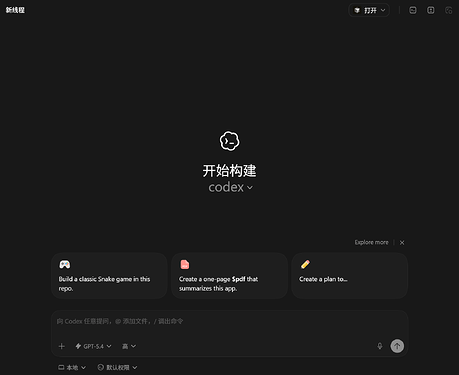
自动化(Automation) 实质上就是给 Codex 加上了定时功能,可以简单理解为一个支持定时执行的技能(Skill)。
点击之后,会进入自动化创建页面。OpenAI 官方已经提供了一些自动化模板,同时也可以设置自动化名称、项目、执行环境、提示词和执行时间。

技能(Skill) 简单理解为给 Codex 配置不同用途的功能模块,在一些批量任务处理上也有很不错的表现,也十分好用。
点击之后,会进入技能页面。OpenAI 官方已经提供了一些现成的技能,例如浏览器控制、文档处理、GitHub 评论处理和图像生成等,也可以根据自己的需要创建自己的技能。

之前主要是高强度使用 Codex CLI,这次算是第一次认真用 Markdown写这种新手攻略。后面有时间的话,我也会随着自己的继续探索,慢慢把 Codex Windows app更多有特色、也更实用的功能补充进来。
欢迎各位佬友一起交流。