一起AI社区

致力于打造一个没有门槛的AI交流社区!

关于小黑屋帮助FAQ协议排行榜
一起AI社区 @ 2026 京ICP备18062017号 京公网安备11011102002503号 ICP证:京B2-20201359·Powered by Rhex 20260628
首页
AI技术
综合大模型公告开发日常🤖智能体Agent💬测试
AI工具
QoderTraeCodexCC SwitchStable DiffusionClaude Code
AI资源
AFFFREE中转站导航💬无限火力
域名建站
域名建站RhexDiscourse意思云💬薄荷
12

www.e7ai.com

回复讨论
0

登录后可参与回复讨论。

一起AI社区 Logo

一起AI社区

登录后即可签到、查看积分与快捷发帖

一起AI社区是一个AI交流社区论坛,可以自由分享和获取AI相关的信息与资源。

相关主题

先到先得红包二十份 看你们手气了【红包】能量商城上线 发个红包庆祝一下!cc swich 卸载方法最近在用Codex App Transfer 感觉不错啊 推荐给大家!两台mac 通用控制 复制粘贴失效的解决方法

主题标签

全部标签
暂无标签
目录
前提准备1. 添加模型账号2. 创建 OpenClaw 智能体3. 开始安装并确认完成4. 访问 OpenClaw WebUI5. 验证部署结果6. 后续配置说明

当前还没有回复,欢迎成为第一个参与讨论的人。

文明发言,理性讨论
首页
AI技术
AI技术 节点
综合帖 130大模型帖 4公告帖 15开发日常帖 1🤖智能体Agent帖 0💬测试帖 4
综合

使用1Panel 可视化安装 OpenClaw详细教程

前提准备

部署前请先确认以下条件:

已安装并可正常访问 1Panel

已准备可用的大语言模型 API Key,或已在 1Panel 中接入本地模型

服务器可正常访问互联网

1. 添加模型账号

进入 1Panel 面板后,打开 AI 菜单,进入 智能体 页面,切换到 模型账号 标签页。

点击 添加模型账号,根据实际使用的模型供应商填写对应信息并保存。
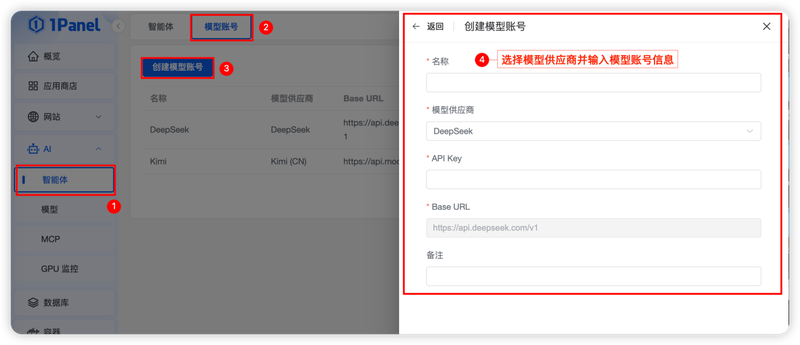
OpenClaw 模型账号

2. 创建 OpenClaw 智能体

完成模型账号创建后,切换到 智能体 标签页,点击 创建智能体。

按页面要求填写 OpenClaw 的部署参数。
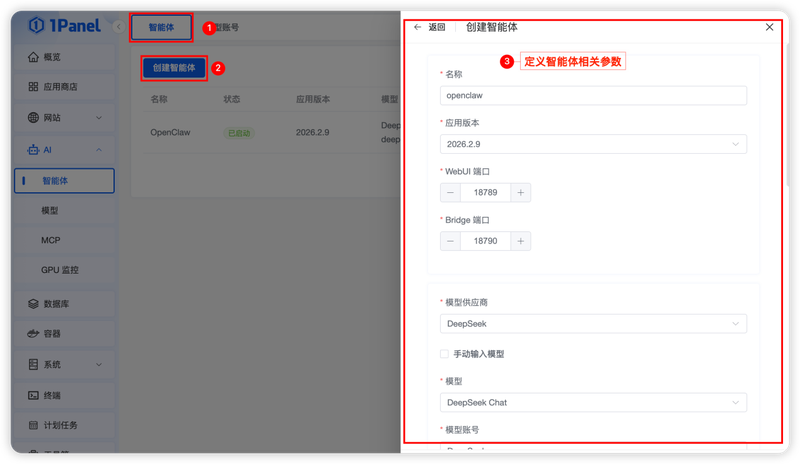
创建 OpenClaw 智能体

参数说明

名称:默认可填写为 openclaw,也可按需自定义

应用版本:选择需要安装的 OpenClaw 版本

WebUI 端口:默认 18789

Bridge 端口:默认 18790

模型供应商:选择前面已创建的模型账号对应供应商

Token:用于访问 OpenClaw WebUI,系统会自动生成

其他参数:一般保持默认即可
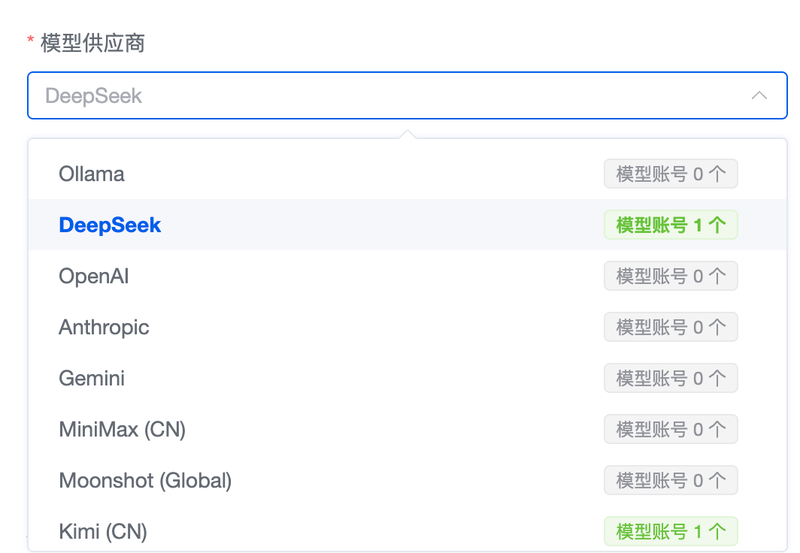
选择模型供应商

选择模型供应商后,系统会自动加载已维护的模型账号。若已配置多个模型,也可以在这里选择具体模型;如有需要,也可勾选手动输入模型。
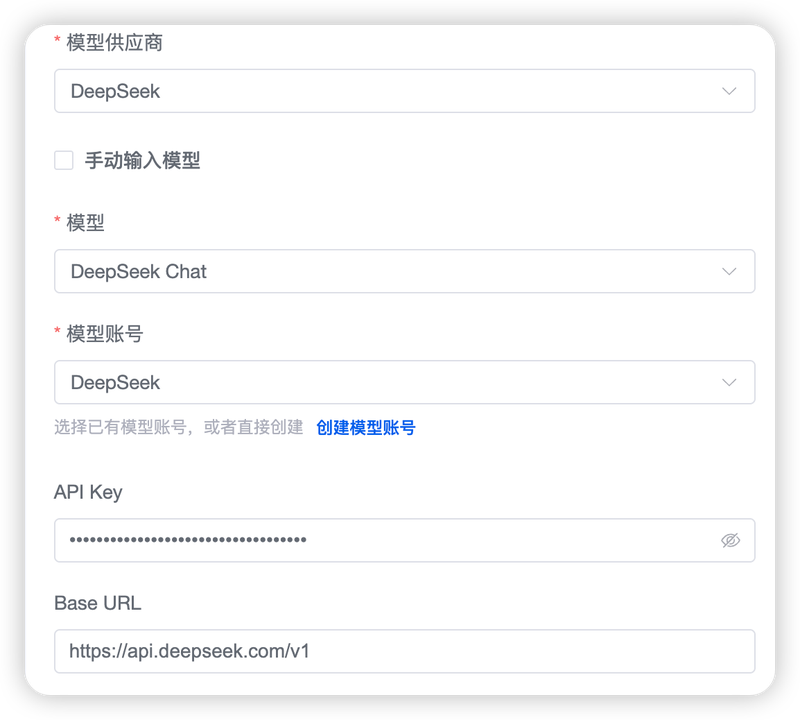
选择模型账号或模型

3. 开始安装并确认完成

参数确认无误后,点击 确认 开始安装。

当页面显示安装完成后,即表示 OpenClaw 已成功部署。
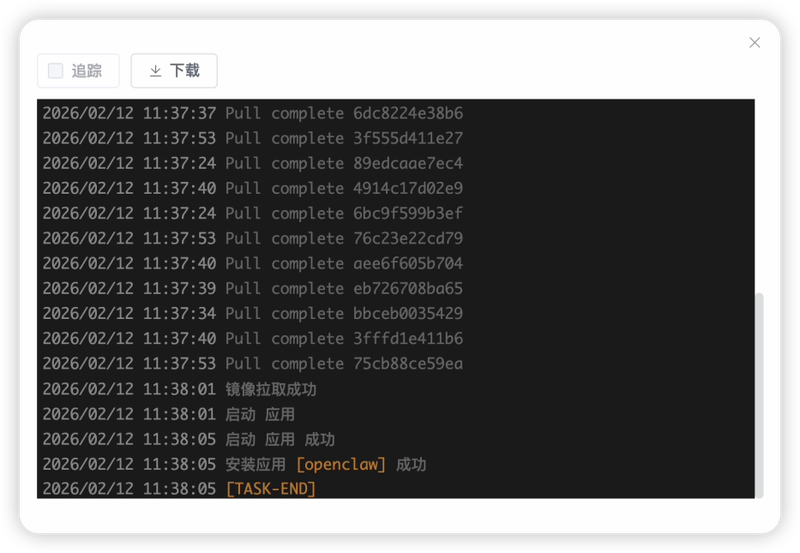
OpenClaw 安装完成

4. 访问 OpenClaw WebUI

安装完成后,返回 智能体 列表页面,找到 OpenClaw,点击 WebUI 即可直接跳转访问。
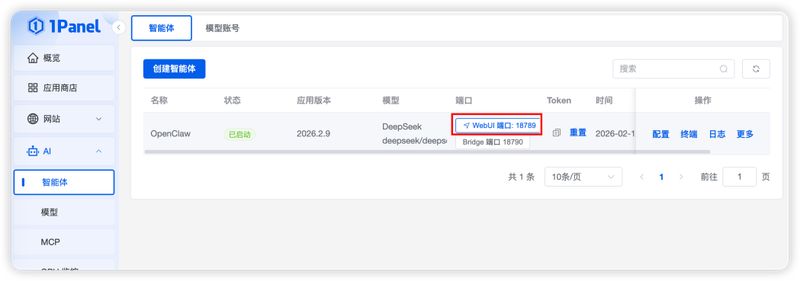
OpenClaw WebUI 入口

5. 验证部署结果

进入 OpenClaw 页面后,可直接发送一条测试消息。

如果助手能够正常回复,则说明 OpenClaw 已部署成功。
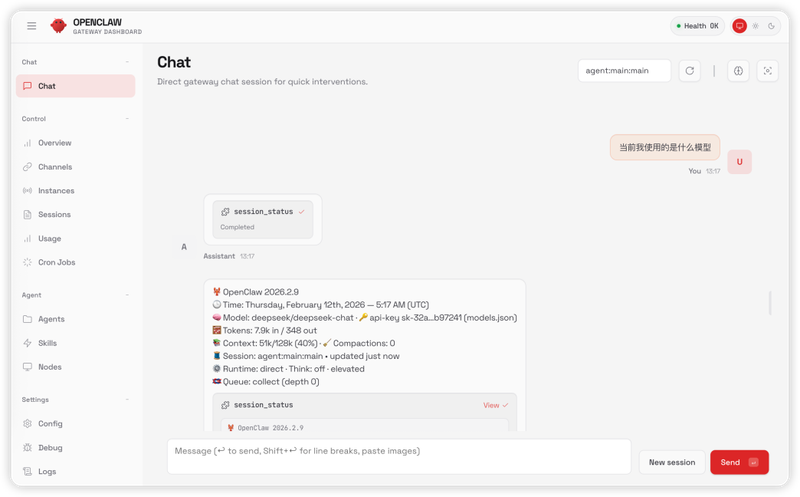
OpenClaw 对话验证

6. 后续配置说明

完成基础部署后,你还可以继续在 1Panel 中为 OpenClaw 配置飞书等聊天渠道,或根据需要切换模型账号与模型参数。

站点 Logo
一起AI社区
站点 Logo
一起AI社区
勋章排行能量邀请邀请商城

自助推广

说明
图片广告位 1
点击购买
图片广告位 3
点击购买
ZHUTI.COM 待售点击购买点击购买点击购买
·2小时前
秦始黄